Skip to content
石头软件测试技术分享石头软件测试技术分享
主页
github icon
  • 进阶测试

    • 自动化测试

      • 浅谈自动化测试
        • 自动化测试的方式与范围
          • 自动化测试框架建立
            • 自动化测试尝试
            • 性能测试

              • 第一次压力测试
                • jmeter
                  • 压力测试+监控框架
                    • 框架概述
                      • 框架结构图
                        • 项目结构
                        • 部署环境
                          • 操作系统
                            • 使用工具
                              • 使用镜像
                                • docker-compose.yaml
                                • 压力模块
                                  • 部署方式
                                    • 分布式部署配置
                                      • 分布式部署常见问题
                                        • jmeter使用插件
                                        • 数据收集模块
                                          • 数据收集方式
                                            • 数据写入方式
                                              • 数据持久化
                                              • 数据展示
                                                • 展示方式
                                                  • 展示方式比较
                                                    • 展示数据持久化
                                                    • 使用方式
                                                      • 执行命令
                                                        • 访问服务地址
                                                          • 常用命令

                                                    压力测试+监控框架

                                                    author icon石头calendar icon2022年5月21日category icon
                                                    • 性能测试
                                                    tag icon
                                                    • jmeter
                                                    timer icon大约 14 分钟

                                                    此页内容
                                                    • 框架概述
                                                      • 框架结构图
                                                      • 项目结构
                                                    • 部署环境
                                                      • 操作系统
                                                      • 使用工具
                                                      • 使用镜像
                                                      • docker-compose.yaml
                                                    • 压力模块
                                                      • 部署方式
                                                      • 分布式部署配置
                                                      • 分布式部署常见问题
                                                      • jmeter使用插件
                                                    • 数据收集模块
                                                      • 数据收集方式
                                                      • 数据写入方式
                                                      • 数据持久化
                                                    • 数据展示
                                                      • 展示方式
                                                      • 展示方式比较
                                                      • 展示数据持久化
                                                    • 使用方式
                                                      • 执行命令
                                                      • 访问服务地址
                                                      • 常用命令

                                                    # 压力测试+监控框架

                                                    # 框架概述

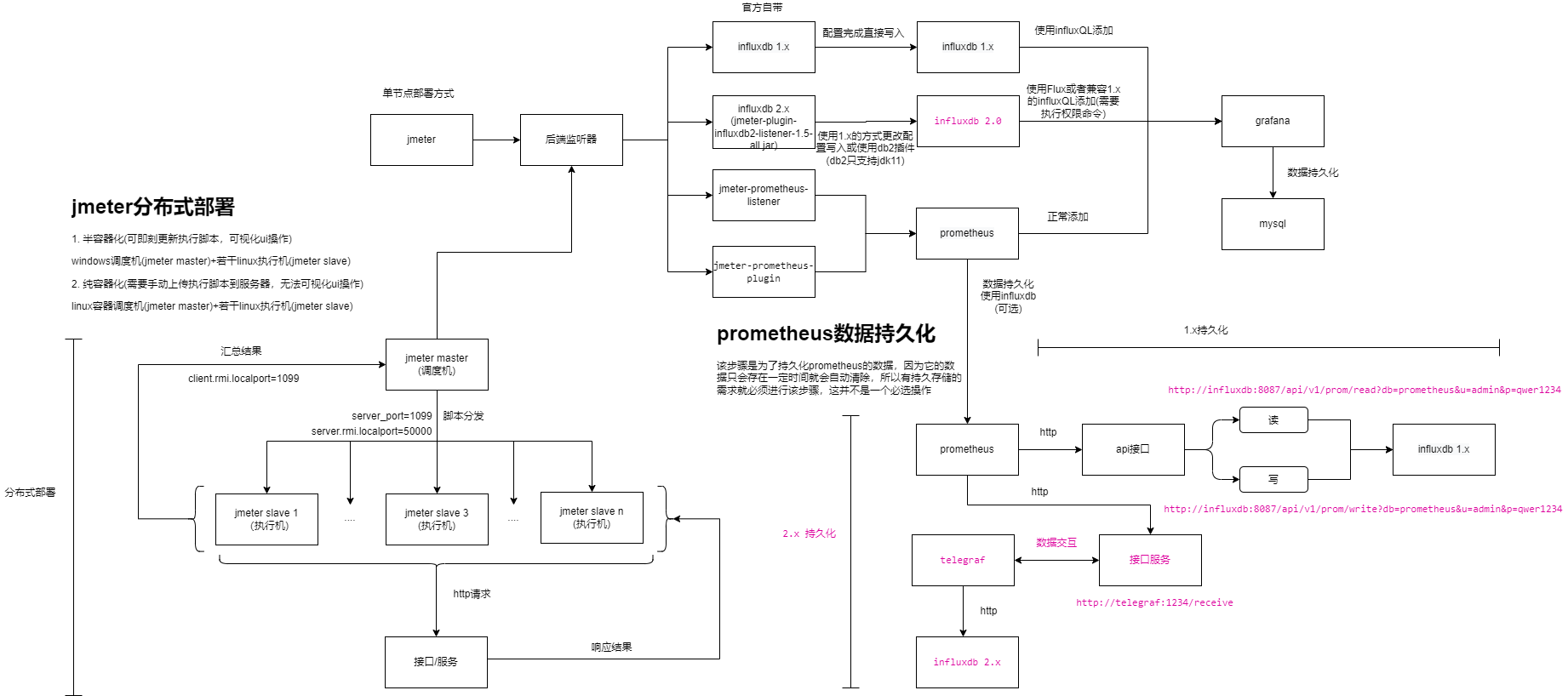
                                                    该框架主要采用jmeter+influxdb2+prometheus+grafana+mysql实现,使用docker-compose进行容器编排与部署,能够实现在任何装有docker的linux服务器上快速搭建一套完整的压力测试+监控框架;该框架分为三个大模块:

                                                    ①压力模块(jmeter)

                                                    ②数据收集模块(influxdb2/prometheus)

                                                    ③数据展示模块(grafana+mysql)

                                                    # 框架结构图

                                                    压力测试+监控框架

                                                    # 项目结构

                                                    │  .evn                              # 忽略文件配置
                                                    │  docker-compose                    # docker-compose可执行文件
                                                    │  README.md                         # 项目描述文件
                                                    │  docker-compose.yml                # 主docker-compose文件
                                                    │  docker-compose.test.yml           # 测试docker-compose文件
                                                    │  docker-compose.back.yml           # 备份docker-compose文件
                                                    |  jmeter-master.yml                 # 调度机配置文件
                                                    |  jmeter-slave.yml                  # 执行机配置文件
                                                    │
                                                    ├─grafaba                            - grafaba持久化目录
                                                    │     grafana.ini                    # grafaba配置文件
                                                    |     grafana.back.ini               # grafaba备份配置文件
                                                    │     grafana.sql                    # 持久化sql
                                                    │     influxdb v1.0 (InfluxQL).json  # inflxudb1仪表盘
                                                    │     influxdb v2.0 (Flux).json      # influxdb2仪表盘
                                                    │     PrometheusListener.json        # Prometheus仪表盘
                                                    │
                                                    ├─influxdb                           - influxdb1持久化目录
                                                    │     ├─data                         = influxdb数据目录
                                                    │     └─influxdb.conf                # influxdb1配置文件
                                                    |
                                                    ├─influxdb2                          - influxdb2持久化目录
                                                    |	  |
                                                    │     └─data                         = influxdb2数据目录
                                                    |      config.yml                    # influxdb2配置文件
                                                    |      influx-configs                # influxdb2配置文件
                                                    |        
                                                    ├─jmeter                             - 单节点部署jmeter
                                                    │     ├─jar                          = jmeter所需jar包依赖(lib目录)
                                                    |     └─jmx                          = jmeter脚本目录
                                                    |
                                                    ├─jmeter-master                      - jmeter分布式部署调度机
                                                    │     └─log                          = 运行日志 
                                                    |      jmeter.properties             # jmeter配置文件    
                                                    |      back                          # 配置文件备份
                                                    |
                                                    ├─jmeter-slave                      - jmeter分布式部署执行机
                                                    │     └─log                          = 运行日志 
                                                    |      jmeter.properties             # jmeter配置文件    
                                                    |      back                          # 配置文件备份
                                                    |
                                                    ├─mysql                              - mysql
                                                    │     ├─configr                      = mysql配置文件目录
                                                    |     |     my.cnf                   # mysql配置文件
                                                    |     └─data                         = mysql数据目录
                                                    |
                                                    ├─prometheus                         - prometheus
                                                    │     └─data                         = prometheus数据目录
                                                    |         prometheus.yml             # prometheus配置文件
                                                    |         jk.json                    # 服务发现配置文件(服务器监控)
                                                    |         jmeter.json                # 服务发现配置文件(jmeter)
                                                    ├─telegraf                           - telegraf
                                                    |     telegraf.conf                  # telegraf配置文件
                                                    └─
                                                    
                                                    1
                                                    2
                                                    3
                                                    4
                                                    5
                                                    6
                                                    7
                                                    8
                                                    9
                                                    10
                                                    11
                                                    12
                                                    13
                                                    14
                                                    15
                                                    16
                                                    17
                                                    18
                                                    19
                                                    20
                                                    21
                                                    22
                                                    23
                                                    24
                                                    25
                                                    26
                                                    27
                                                    28
                                                    29
                                                    30
                                                    31
                                                    32
                                                    33
                                                    34
                                                    35
                                                    36
                                                    37
                                                    38
                                                    39
                                                    40
                                                    41
                                                    42
                                                    43
                                                    44
                                                    45
                                                    46
                                                    47
                                                    48
                                                    49
                                                    50
                                                    51
                                                    52
                                                    53
                                                    54

                                                    # 部署环境

                                                    # 操作系统

                                                    可在CentOS7.4以及以上版本部署

                                                    # 使用工具

                                                    docker >= 20.10.16

                                                    docker-compose >= 2.5.1

                                                    # 使用镜像

                                                    influxdb:2.2.0

                                                    influxdb:1.8.0

                                                    grafana/grafana:8.2.6

                                                    prom/prometheus:latest

                                                    telegraf

                                                    chiabre/jmeter_prom_exporter

                                                    mysql:5.7

                                                    # docker-compose.yaml

                                                    # docker-compose版本
                                                    version: "3"
                                                    
                                                    # 容器网络 默认为bridge
                                                    networks:
                                                      monitor-net:
                                                        driver: bridge
                                                    
                                                    # 服务
                                                    services:
                                                      # influxdb2 节点
                                                      influxdb2:
                                                        # 镜像名称 
                                                        image: influxdb:2.2.0
                                                        # 容器名称(可选)
                                                        container_name: influxdb2
                                                        # 环境变量
                                                        environment:
                                                          - INFLUX_USERNAME=${INFLUXDB_USERNAME}            # 用户名     
                                                          - INFLUX_PASSWORD=${INFLUXDB_PASSWORD}            # 密码
                                                          - DOCKER_INFLUXDB_INIT_MODE=setup                 # 数据库模式   
                                                          - DOCKER_INFLUXDB_INIT_USERNAME=admin             # 容器内用户名 
                                                          - DOCKER_INFLUXDB_INIT_PASSWORD=qwer1234          # 密码  
                                                          - DOCKER_INFLUXDB_INIT_ORG=jmeterOrg              # 组织名称
                                                          - DOCKER_INFLUXDB_INIT_BUCKET=jmeterBucket        # 默认仓库名称 
                                                          - DOCKER_INFLUXDB_INIT_ADMIN_TOKEN=jmeterToken    # 默认token
                                                          - DOCKER_INFLUXDB_INIT_RETENTION=1w               # 能存储的数据量 
                                                        # 持久化目录  
                                                        volumes:
                                                          # 数据持久化
                                                          - /test/influxdb2/data:/var/lib/influxdb2
                                                          # 配置文件持久化
                                                          - /test/influxdb2/config.yml:/etc/influxdb2/config.yml
                                                          - /test/influxdb2/influx-configs:/etc/influxdb2/influx-configs
                                                        # 端口映射
                                                        ports:
                                                          - "8086:8086"
                                                        # 重启策略  
                                                        restart: always
                                                        # 使用网络模式
                                                        networks:
                                                           - monitor-net
                                                           
                                                      # influxdb 节点
                                                      influxdb:
                                                        image: influxdb:1.8.0
                                                        container_name: influxdb
                                                        environment:
                                                          - INFLUX_USERNAME=${INFLUXDB_USERNAME}
                                                          - INFLUX_PASSWORD=${INFLUXDB_PASSWORD}
                                                          - DOCKER_INFLUXDB_INIT_MODE=setup
                                                          - DOCKER_INFLUXDB_INIT_USERNAME=admin
                                                          - DOCKER_INFLUXDB_INIT_PASSWORD=qwer1234
                                                          - DOCKER_INFLUXDB_INIT_ORG=jmeterOrg
                                                          - DOCKER_INFLUXDB_INIT_BUCKET=jmeterBucket
                                                          - DOCKER_INFLUXDB_INIT_ADMIN_TOKEN=jmeterToken
                                                          - DOCKER_INFLUXDB_INIT_RETENTION=1w
                                                        volumes:
                                                          - /test/influxdb/data:/var/lib/influxdb
                                                          - /etc/localtime:/etc/localtime
                                                          - /test/influxdb/influxdb.conf:/etc/influxdb/influxdb.conf
                                                        ports:
                                                          - "8087:8086"
                                                          - "8083:8083"
                                                        restart: always
                                                        networks:
                                                           - monitor-net     
                                                           
                                                      # grafana 节点
                                                      grafana:
                                                         image: grafana/grafana:8.2.6
                                                         container_name: grafana8
                                                         environment:
                                                          - GF_SECURITY_ADMIN_USER=${GRAFANA_USERNAME}        # 用户名
                                                          - GF_SECURITY_ADMIN_PASSWORD=${GRAFANA_PASSWORD}    # 密码
                                                          - GF_USERS_ALLOW_SIGN_UP=false
                                                         volumes:
                                                           - /test/grafana:/var/lib/grafana
                                                           - /test/grafana/grafana.ini:/etc/grafana/grafana.ini
                                                         ports:
                                                          - "3000:3000"
                                                         restart: unless-stopped
                                                         # 将其他容器的ip记录到容器中
                                                         links:
                                                          - influxdb
                                                          - influxdb2
                                                          - prometheus
                                                          - mysql
                                                         networks:
                                                           - monitor-net
                                                           
                                                      # prometheus 节点
                                                      prometheus:
                                                        image: prom/prometheus:latest
                                                        container_name: prometheus
                                                        volumes:
                                                           - /test/prometheus/prometheus.yml:/etc/prometheus/prometheus.yml
                                                           - /test/prometheus/:/prometheus
                                                           - /test/prometheus/jk.json:/prometheus/jk.json
                                                           - /test/prometheus/jmeter.json:/prometheus/jmeter.json
                                                           - /etc/localtime:/etc/localtime:ro
                                                        # 执行命令
                                                        command:
                                                          - '--config.file=/etc/prometheus/prometheus.yml'
                                                        links:
                                                          - influxdb
                                                          - telegraf
                                                        ports:
                                                          - "9090:9090"
                                                        networks:
                                                          - monitor-net
                                                          
                                                      # telegraf 节点	
                                                      telegraf:
                                                        image: telegraf
                                                        container_name: telegraf
                                                        volumes:
                                                           - /test/telegraf/telegraf.conf:/etc/telegraf/telegraf.conf
                                                        environment:
                                                          - INFLUX_TOKEN=jmeterToken
                                                        links:
                                                          - influxdb2
                                                        ports:
                                                          - "1234:1234"
                                                        networks:
                                                          - monitor-net
                                                    
                                                      # 单节点部署jmeter
                                                      jmeter:
                                                        image: chiabre/jmeter_prom_exporter:latest
                                                        container_name: jmeter
                                                        hostname: jmeter
                                                        environment:
                                                          - Jprometheus.ip=0.0.0.0
                                                        ports:
                                                          - "9270:9270"
                                                        volumes:
                                                          - /test/jmeter/jmx:/jmx
                                                          - /test/jmeter/jar/:/opt/apache-jmeter-5.4.1/lib
                                                        command:
                                                          - -t
                                                          - "/jmx/docker_jmeter.jmx"
                                                        depends_on:
                                                          - influxdb2
                                                        networks:
                                                          - monitor-net
                                                        
                                                     # 分布式部署jmeter调度机
                                                      jmeter-master:
                                                        image: chiabre/jmeter_prom_exporter
                                                        container_name: jmeter-master
                                                        hostname: jmeter-master
                                                        ports:
                                                          - "1099:1099"
                                                          - "5000:5000"
                                                          - "6000:6000"
                                                          - "6001:6001"
                                                          - "6002:6002"
                                                        volumes:
                                                          - /test/jmeter-master/jmeter.properties:/opt/apache-jmeter-5.4.1/bin/jmeter.properties
                                                          - /test/jmeter/jar/:/opt/apache-jmeter-5.4.1/lib
                                                          - /test/jmeter/jmx:/jmx
                                                          - /test/jmeter-master/log:/log
                                                        command:
                                                          - -Dserver_port=1099
                                                          - -Djava.rmi.server.hostname=192.168.0.128
                                                          - -t
                                                          - "/jmx/docker_jmeter.jmx"
                                                          - -r
                                                          - -j
                                                          - "/log/jmeter-server.log"
                                                        networks:
                                                          - monitor-net
                                                          
                                                      # 分布式部署jmeter执行机      
                                                      jmeter-slave:
                                                        image: chiabre/jmeter_prom_exporter
                                                        container_name: jmeter-slave
                                                        hostname: jmeter-slave
                                                        networks:
                                                          - monitor-net
                                                        ports:
                                                          - "1098:1098"
                                                          - "4000:4000"
                                                          - "7000:7000"
                                                          - "7001:7001"
                                                          - "7002:7002"
                                                        volumes:
                                                          - /test/jmeter-slave/jmeter.properties:/opt/apache-jmeter-5.4.1/bin/jmeter.properties
                                                          - /test/jmeter/jar/:/opt/apache-jmeter-5.4.1/lib
                                                          - /test/jmeter-slave/log:/log
                                                        command:
                                                          - -Dserver.rmi.localport=1098
                                                    #      - -Dserver_port=172.18.2.155:1099
                                                          - -Djava.rmi.server.hostname=192.168.0.128
                                                          - -s
                                                          - -j
                                                          - "/log/jmeter-server.log"
                                                          
                                                      # mysql节点         
                                                      mysql:
                                                        image: mysql:5.7
                                                        restart: always
                                                        container_name: mysql
                                                        environment:
                                                          MYSQL_ROOT_PASSWORD: 123456
                                                          TZ: Asia/Shanghai
                                                        ports:
                                                          - "3306:3306"
                                                        volumes:
                                                          - /test/mysql/data:/var/lib/mysql
                                                          - /test/mysql/config/my.cnf:/etc/mysql/my.cnf
                                                        command:
                                                          --max_connections=1000
                                                          --character-set-server=utf8mb4
                                                          --collation-server=utf8mb4_general_ci
                                                          --default-authentication-plugin=mysql_native_password
                                                        networks:
                                                          - monitor-net
                                                    
                                                    
                                                    1
                                                    2
                                                    3
                                                    4
                                                    5
                                                    6
                                                    7
                                                    8
                                                    9
                                                    10
                                                    11
                                                    12
                                                    13
                                                    14
                                                    15
                                                    16
                                                    17
                                                    18
                                                    19
                                                    20
                                                    21
                                                    22
                                                    23
                                                    24
                                                    25
                                                    26
                                                    27
                                                    28
                                                    29
                                                    30
                                                    31
                                                    32
                                                    33
                                                    34
                                                    35
                                                    36
                                                    37
                                                    38
                                                    39
                                                    40
                                                    41
                                                    42
                                                    43
                                                    44
                                                    45
                                                    46
                                                    47
                                                    48
                                                    49
                                                    50
                                                    51
                                                    52
                                                    53
                                                    54
                                                    55
                                                    56
                                                    57
                                                    58
                                                    59
                                                    60
                                                    61
                                                    62
                                                    63
                                                    64
                                                    65
                                                    66
                                                    67
                                                    68
                                                    69
                                                    70
                                                    71
                                                    72
                                                    73
                                                    74
                                                    75
                                                    76
                                                    77
                                                    78
                                                    79
                                                    80
                                                    81
                                                    82
                                                    83
                                                    84
                                                    85
                                                    86
                                                    87
                                                    88
                                                    89
                                                    90
                                                    91
                                                    92
                                                    93
                                                    94
                                                    95
                                                    96
                                                    97
                                                    98
                                                    99
                                                    100
                                                    101
                                                    102
                                                    103
                                                    104
                                                    105
                                                    106
                                                    107
                                                    108
                                                    109
                                                    110
                                                    111
                                                    112
                                                    113
                                                    114
                                                    115
                                                    116
                                                    117
                                                    118
                                                    119
                                                    120
                                                    121
                                                    122
                                                    123
                                                    124
                                                    125
                                                    126
                                                    127
                                                    128
                                                    129
                                                    130
                                                    131
                                                    132
                                                    133
                                                    134
                                                    135
                                                    136
                                                    137
                                                    138
                                                    139
                                                    140
                                                    141
                                                    142
                                                    143
                                                    144
                                                    145
                                                    146
                                                    147
                                                    148
                                                    149
                                                    150
                                                    151
                                                    152
                                                    153
                                                    154
                                                    155
                                                    156
                                                    157
                                                    158
                                                    159
                                                    160
                                                    161
                                                    162
                                                    163
                                                    164
                                                    165
                                                    166
                                                    167
                                                    168
                                                    169
                                                    170
                                                    171
                                                    172
                                                    173
                                                    174
                                                    175
                                                    176
                                                    177
                                                    178
                                                    179
                                                    180
                                                    181
                                                    182
                                                    183
                                                    184
                                                    185
                                                    186
                                                    187
                                                    188
                                                    189
                                                    190
                                                    191
                                                    192
                                                    193
                                                    194
                                                    195
                                                    196
                                                    197
                                                    198
                                                    199
                                                    200
                                                    201
                                                    202
                                                    203
                                                    204
                                                    205
                                                    206
                                                    207
                                                    208
                                                    209
                                                    210
                                                    211
                                                    212
                                                    213
                                                    214
                                                    215
                                                    216
                                                    217
                                                    218
                                                    219
                                                    220

                                                    # 压力模块

                                                    # 部署方式

                                                    • 单节点部署

                                                      单节点部署可适用于一般场景的压力测试,如单个接口和多个接口低于500并发的常规测试,可以直接与其他的工具放在一起,在执行测试的时候实时的将结果数据进行展示,部署非常方便无需其他任何设置,只需要上传jmeter脚本即可

                                                    • 分布式部署

                                                      采用一台调度机和若干执行机组成,可适用于单接口和多接口高于1000并发的高并发测试,调度机只进行脚本的下发和执行结果的收集,脚本主要在执行机上执行并将测试结果实时返回至调度机;缺点是需要在多台机器上运行执行机程序,且每台执行机必须拥有脚本执行所需要的所有依赖或者数据文件,不然会出现找不到依赖或者找不到文件的情况

                                                    # 分布式部署配置

                                                    注意:执行脚本所需的依赖和文件,所有执行机都必须要拥有

                                                    分布式部署最好在内网部署,且需要关闭服务器或者pc的防火墙

                                                    # 调度机配置(jmeter-master)

                                                    • 当调度机为linux

                                                      1. jmeter.properties配置

                                                        # 填入远程控制机器的ip地址, 多台使用,分割
                                                        remote_hosts=192.168.0.128
                                                        # 禁用ssl
                                                        server.rmi.ssl.disable=true
                                                        # 服务端口
                                                        server_port=1099
                                                        # rmi服务端口
                                                        server.rmi.port=1099
                                                        # rmi服务端端口
                                                        server.rmi.localport=5000
                                                        # rmi客户端端口
                                                        client.rmi.localport=6000
                                                        # 让主机能够接受执行机的结果
                                                        mode=Standard
                                                        
                                                        1
                                                        2
                                                        3
                                                        4
                                                        5
                                                        6
                                                        7
                                                        8
                                                        9
                                                        10
                                                        11
                                                        12
                                                        13
                                                        14
                                                      2. docker-compose.yaml配置

                                                         jmeter-master:
                                                            image: chiabre/jmeter_prom_exporter
                                                            container_name: jmeter-master
                                                            hostname: jmeter-master
                                                            networks:
                                                              - monitor-net
                                                            # 端口映射  
                                                            ports:
                                                              # server_port服务端口
                                                              - "1099:1099"
                                                              # server.rmi端口
                                                              - "5000:5000"
                                                              # client.rmi端口
                                                              - "6000:6000"
                                                              # client.rmi使用的端口
                                                              - "6001:6001"
                                                              # client.rmi使用的端口
                                                              - "6002:6002"
                                                            # 持久化  
                                                            volumes:
                                                              # 映射配置文件到容器内
                                                              - /test/jmeter-master/jmeter.properties:/opt/apache-jmeter-5.4.1/bin/jmeter.properties
                                                              # 映射依赖jar包到容器内
                                                              - /test/jmeter/jar/:/opt/apache-jmeter-5.4.1/lib
                                                              # 映射jmeter脚本到容器内
                                                              - /test/jmeter/jmx:/jmx
                                                              # 映射jmeter日志到宿主机
                                                              - /test/jmeter-master/log:/log
                                                            command:
                                                              # 服务端口
                                                              - -Dserver_port=1099
                                                              # 指定rmi服务ip
                                                              - -Djava.rmi.server.hostname=192.168.0.128
                                                              # 启动脚本
                                                              - -t
                                                              # 脚本路径
                                                              - "/jmx/docker_jmeter.jmx"
                                                              # 启动所有远程服务器  -R 192.168.0.1,192.168.0.2 可指定
                                                              - -r
                                                              # 生成运行日志
                                                              - -j
                                                              # 日志路径
                                                              - "/log/jmeter-server.log"
                                                              
                                                        
                                                        1
                                                        2
                                                        3
                                                        4
                                                        5
                                                        6
                                                        7
                                                        8
                                                        9
                                                        10
                                                        11
                                                        12
                                                        13
                                                        14
                                                        15
                                                        16
                                                        17
                                                        18
                                                        19
                                                        20
                                                        21
                                                        22
                                                        23
                                                        24
                                                        25
                                                        26
                                                        27
                                                        28
                                                        29
                                                        30
                                                        31
                                                        32
                                                        33
                                                        34
                                                        35
                                                        36
                                                        37
                                                        38
                                                        39
                                                        40
                                                        41
                                                        42
                                                        43
                                                        44
                                                    • 当调度机为windows

                                                      1. jmeter.properties配置

                                                        # 填入远程控制机器的ip地址, 多台使用,分割
                                                        remote_hosts=127.0.0.1,172.18.2.155
                                                        # 服务端口
                                                        server_port=1099
                                                        # rmi服务端口
                                                        server.rmi.port=1099  
                                                        # rmi.localport服务端口
                                                        server.rmi.localport=1099
                                                        # 禁用ssl
                                                        server.rmi.ssl.disable=true
                                                        # 让主机能够接受执行机的结果
                                                        mode=Standard
                                                        
                                                        1
                                                        2
                                                        3
                                                        4
                                                        5
                                                        6
                                                        7
                                                        8
                                                        9
                                                        10
                                                        11
                                                        12
                                                      2. jmeter.bat配置

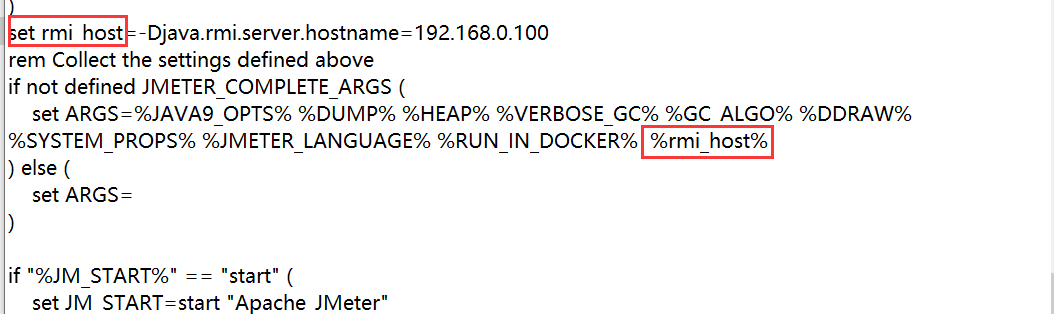
                                                        在jmeter.bat中增加rmi_host并在ARGS中添加,次步骤是为了指定服务的地址,防止自动获取的ip地址为虚拟网卡地址或其他地址导致通信不畅

                                                        set rmi_host=-Djava.rmi.server.hostname=本机ip地址
                                                        %rmi_host%
                                                        
                                                        1
                                                        2

                                                        image-20220525102736969

                                                    • windows调度机与linux调度机优劣势

                                                      • windows调度机由于有ui界面,可以快速修改脚本可以进行快速调试
                                                      • windows调度机无法进行容器化部署
                                                      • linux调度机无法快速调试脚本,修改脚本后需要上传到服务器替换
                                                      • linux调度机可以实现整个框架的全容器化部署

                                                    # 执行机配置(jmeter-slave)

                                                    1. jmeter.properties配置

                                                      # 服务端口
                                                      server_port=1098
                                                      # rmi服务端口
                                                      server.rmi.port=1098   
                                                      # server.rmi端口
                                                      server.rmi.localport=4000
                                                      # client.rmi端口
                                                      client.rmi.localport=7000
                                                      # 禁用ssl
                                                      server.rmi.ssl.disable=true
                                                      # 默认127.0.0.1
                                                      remote_hosts=127.0.0.1
                                                      
                                                      1
                                                      2
                                                      3
                                                      4
                                                      5
                                                      6
                                                      7
                                                      8
                                                      9
                                                      10
                                                      11
                                                      12
                                                    2. docker-compose.yaml配置

                                                      jmeter-slave:
                                                          image: chiabre/jmeter_prom_exporter
                                                          container_name: jmeter-slave
                                                          hostname: jmeter-slave
                                                          networks:
                                                            - monitor-net
                                                          ports:
                                                            - "1098:1098"
                                                            - "4000:4000"
                                                            - "7000:7000"
                                                            - "7001:7001"
                                                            - "7002:7002"
                                                          volumes:
                                                            # 映射配置文件到容器内
                                                            - /test/jmeter-slave/jmeter.properties:/opt/apache-jmeter-5.4.1/bin/jmeter.properties
                                                            # 映射依赖jar包到容器内
                                                            - /test/jmeter/jar/:/opt/apache-jmeter-5.4.1/lib
                                                             # 映射jmeter脚本到容器内
                                                            - /test/jmeter-slave/log:/log
                                                          command:
                                                            # 指定server.rmi端口
                                                            - -Dserver.rmi.localport=1098
                                                      #      - -Dserver_port=172.18.2.155:1099
                                                            # 指定指定rmi服务ip
                                                            - -Djava.rmi.server.hostname=192.168.0.128
                                                            # 启动jmeter-server服务
                                                            - -s
                                                            # 生成运行日志
                                                            - -j
                                                            # 日志路径
                                                            - "/log/jmeter-server.log"
                                                      
                                                      1
                                                      2
                                                      3
                                                      4
                                                      5
                                                      6
                                                      7
                                                      8
                                                      9
                                                      10
                                                      11
                                                      12
                                                      13
                                                      14
                                                      15
                                                      16
                                                      17
                                                      18
                                                      19
                                                      20
                                                      21
                                                      22
                                                      23
                                                      24
                                                      25
                                                      26
                                                      27
                                                      28
                                                      29
                                                      30
                                                      31

                                                    # 分布式部署常见问题

                                                    1. 调度机无法与执行机连接

                                                      • 防火墙未关闭
                                                      • 调度机或执行机的服务未启动
                                                      • client.rmi.localport、server.rmi.localport 未在调度机和执行机正常配置
                                                      • 调度机和执行机不在通一网段,网络不通
                                                    2. 调度机无法查看到执行机的运行结果

                                                      • 一般一直卡在Waiting看不到结果, 调度机和执行机直接端口不通, 比如设置端口6000实际还会使用6001,6002

                                                      • 调度机配置文件中mode=Standard未放开注释

                                                      • client.rmi.localport、server.rmi.localport 未在调度机和执行机正常配置

                                                      • 容器化部署时client.rmi.localport、server.rmi.localport端口需要写死,多个脚本同时执行端口被占用的情况

                                                    # jmeter使用插件

                                                    1. 使用官方后端监听器自带的org.apache.jmeter.visualizers.backend.influxdb.InfluxdbBackendListenerClient调用数据库api传输数据到influxdb1.x或者influxdb2.x中
                                                    2. jmeter-plugin-influxdb2-listener-1.5-all.jar,调用数据库api将结果数据传输到influxdb2中
                                                    3. jmeter-prometheus-listener-2.3.1.jar, 本地启动接口服务,通过将prometheus的接口监控,将结果数据传输到prometheus中
                                                    4. jmeter-prometheus-plugin-0.6.0.jar, 本地启动接口服务,通过将prometheus的接口监控,将结果数据传输到prometheus中(项目中未使用)

                                                    # 数据收集模块

                                                    # 数据收集方式

                                                    • 使用influxdb收集数据

                                                      • 使用influxdb 1.x
                                                      • 使用influxdb 2.x
                                                    • 使用prometheus收集数据

                                                    # 数据写入方式

                                                    1. 使用官方后端监听器自带的influxdb写入方式,可以使用调用数据库api的方式同时兼容influxdb1.x 和influx2.x

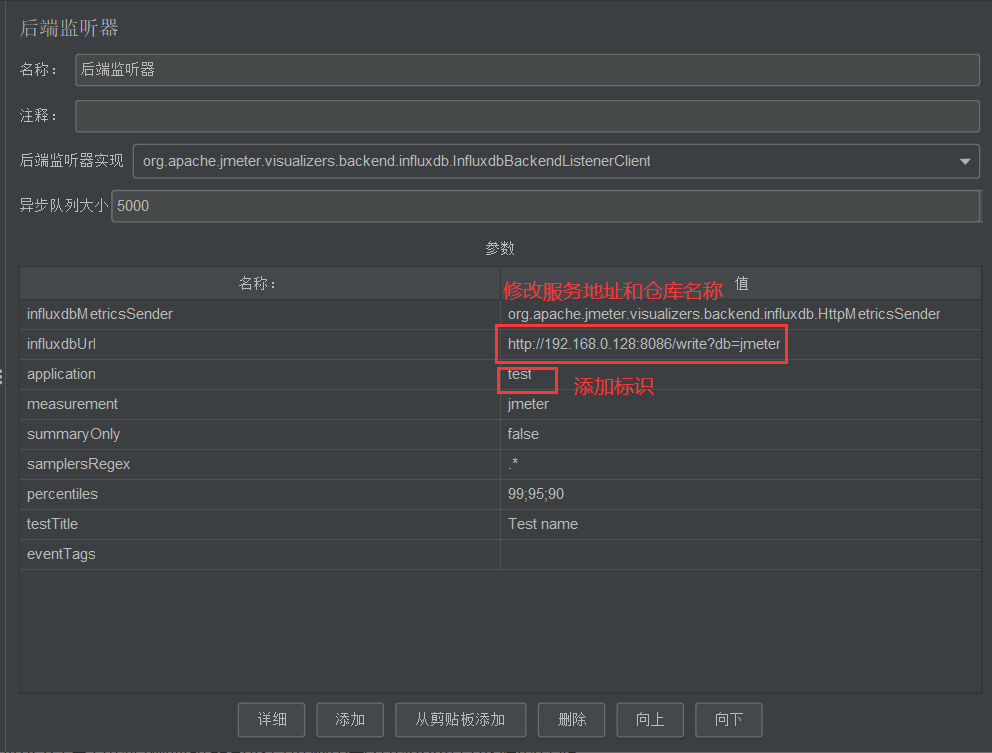
                                                      • 写入influxdb1.x

                                                        需要修改influxdb服务地址仓库名称和标识

                                                        http://192.168.0.128:8086/write?db=jmeter
                                                        
                                                        1

                                                      • 写入influxdb 2.x

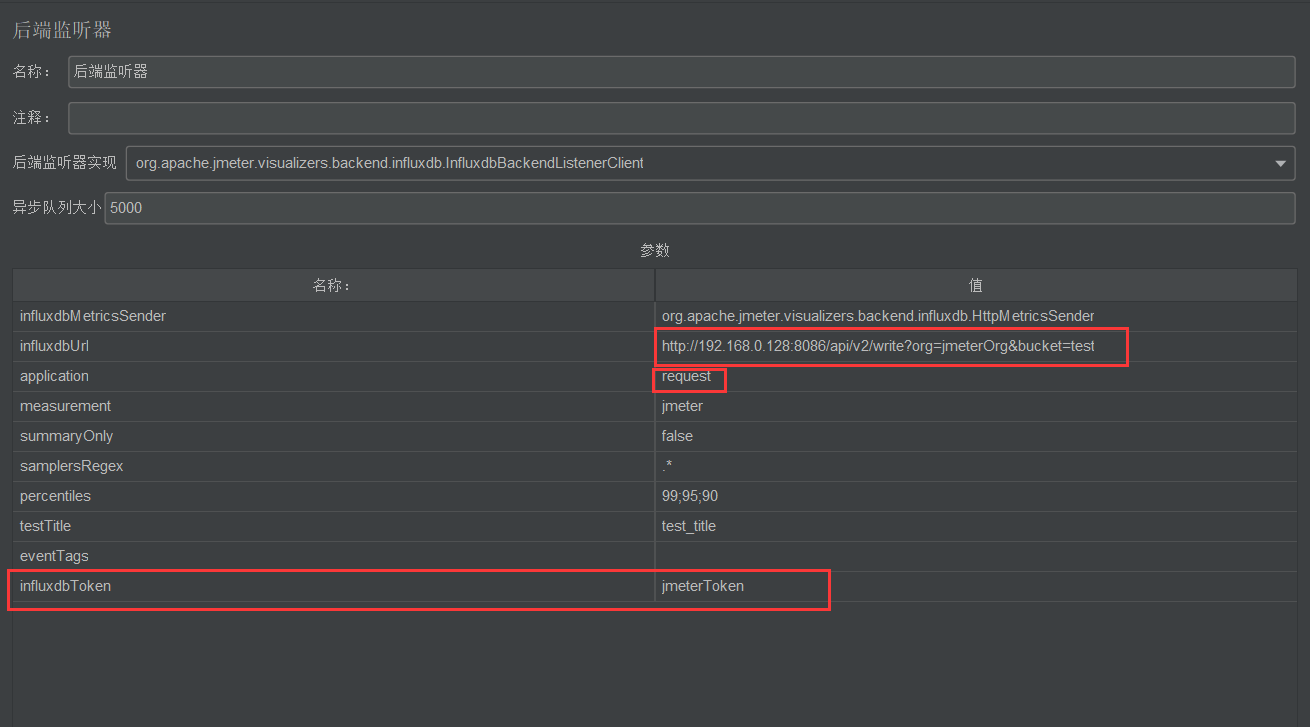
                                                        此处使用一种兼容的方式使用influxdb1.x的方式来讲数据写入influxdb2.x,需要修改写入时的api将其改成2.x版本的, 2.x版本的api需要填入组织名称和修改仓库选择字段,增加 influxdbToken字段填入数据库的token

                                                        http://192.168.0.128:8086/api/v2/write?org=jmeterOrg&bucket=test
                                                        
                                                        1

                                                        image-20220524165010839

                                                    2. jmeter-plugin-influxdb2-listener-1.5-all直接采用influxdb2.x的方式调用数据库api进行数据写入

                                                      注意: 此插件需要jdk11的支持,如果使用的jdk1.8则该选项不会出现在后端监听器中

                                                      如果使用的是jdk11且将插件正常放入jmeter的依赖目录中,后端监听器实现会显示org.md.jmeter.influxdb2.visualizer.InfluxDatabaseBackendListenerClient选项

                                                      需要输入host,port,token,org即可将数据写入数据库,可修改influxDBFlushlnterval的值来调整写入数据库的时间间隔,默认为4000毫秒最短不应低于1000毫秒
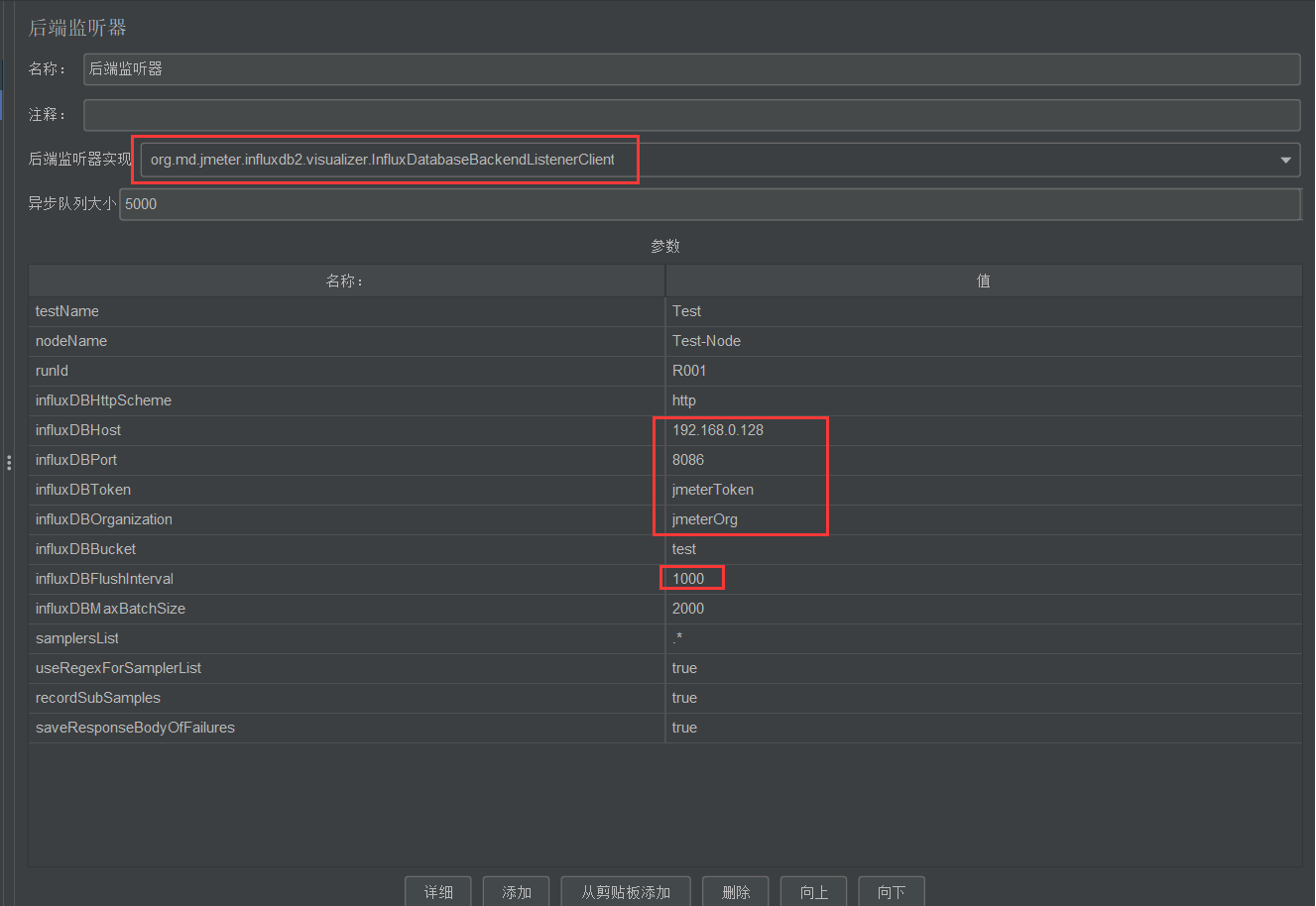
                                                      image-20220524165521545

                                                    3. jmeter的prometheus的两个插件是在jmeter启动时本地启动一个接口服务,然后使用prometheus对接口服务进行监控,收集接口测试产生的数据

                                                      • jmeter-prometheus-listener-2.3.1

                                                        该插件正确安装后会在后端监听器实现展示com.github.kolesnikovm.PrometheusListener选项,有需要可以修改exporterPort的值来指定启动服务端口,sarmplersRegExp的值为正则表达式可以过滤不需要统计的请求
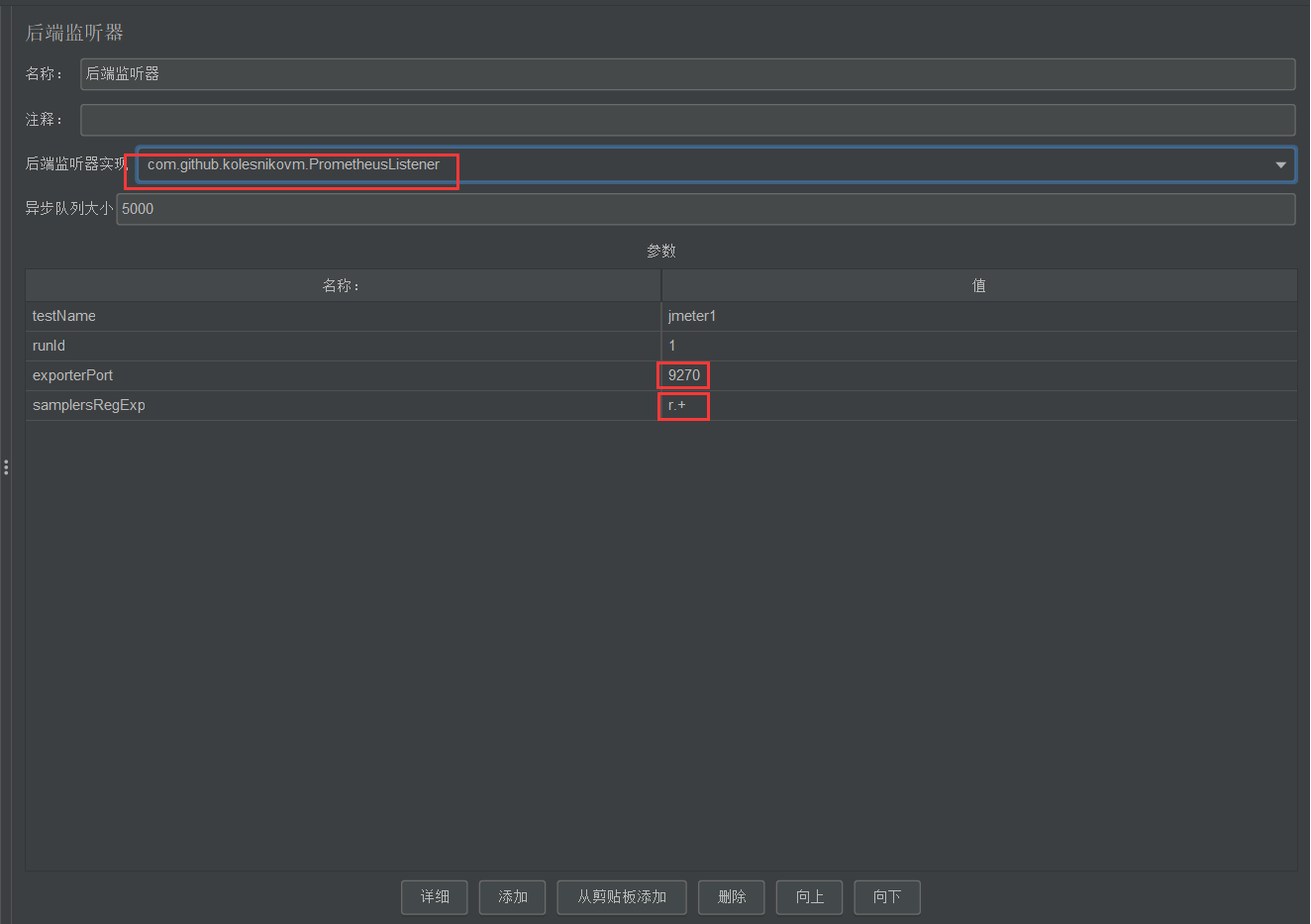
                                                        image-20220524170022342

                                                      • jmeter-prometheus-plugin-0.6.0

                                                        由于该插件过于复杂且文档不是特别完善,且没有对应的监控数据模板故此框架不使用该插件

                                                    # 数据持久化

                                                    # influxdb

                                                    由于influxdb本身就是一个时序数据库, 我们只需要在docker-compose.yaml中配置持久化目录就可以实现数据的持久化

                                                    # prometheus(可选)

                                                    由于prometheus本身有一个数据保存策略,默认只会保存15天的数据,可以通过设置最高设置为90天,并不能满足持久化的需求

                                                    1. 持久化到influxdb 1.x数据库

                                                      由于prometheus官方支持对influxdb1.x数据写入, 只需要在prometheus.yml加入下面2个连接就可以直接将数据写入数据库

                                                      注意修改数据库名称和账号密码

                                                      # 写入链接
                                                      remote_write:
                                                        - url: "http://192.168.0.128:8087/api/v1/prom/write?db=prometheus&u=admin&p=qwer1234"
                                                      # 读取链接  
                                                      remote_read:
                                                        - url: "http://192.168.0.128:8087/api/v1/prom/read?db=prometheus&u=admin&p=qwer1234"
                                                      
                                                      1
                                                      2
                                                      3
                                                      4
                                                      5
                                                      6
                                                    2. 持久化到influxdb 2.x数据库

                                                      官方没有方法支持直接使用prometheus对influxdb2.x数据库写入数据,这个地方需要使用通过telegraf来收集prometheus的数据然后通过telegraf来将数据写入influxdb 2.x, 此处也有2种方式:

                                                      1. 主动使用启动的接口服务写入数据
                                                      2. 监控prometheus的服务地址向数据库写入数据

                                                      修改prometheus.yml配置文件

                                                      # 写入链接
                                                      remote_write:
                                                         - url: "http://telegraf:1234/receive"
                                                      
                                                      1
                                                      2
                                                      3

                                                      修改telegraf配置文件

                                                       # telegraf链接influxdb2配置
                                                       [[outputs.influxdb_v2]]
                                                        # influxdb2地址
                                                        urls = ["http://influxdb2:8086"]
                                                        # influxdb2的token
                                                        token = "$INFLUX_TOKEN"
                                                        # 组织名称
                                                        organization = "jmeterOrg"
                                                        # 数据库名称
                                                        bucket = "prometheus"
                                                      
                                                        # 接口服务   方法1
                                                        [[inputs.http_listener_v2]]
                                                        # 监听端口
                                                        service_address = ":1234"
                                                        # 路径
                                                        path = "/receive"
                                                        # 数据格式
                                                        data_format = "prometheusremotewrite"
                                                      
                                                        # prometheus服务地址  方法2
                                                        #[[inputs.prometheus]]
                                                        # urls = ["http://192.168.0.128:9090/metrics"]
                                                       
                                                      
                                                      1
                                                      2
                                                      3
                                                      4
                                                      5
                                                      6
                                                      7
                                                      8
                                                      9
                                                      10
                                                      11
                                                      12
                                                      13
                                                      14
                                                      15
                                                      16
                                                      17
                                                      18
                                                      19
                                                      20
                                                      21
                                                      22
                                                      23
                                                      24

                                                    # 数据展示

                                                    # 展示方式

                                                    1. 直接使用influxdb展示数据

                                                    2. 直接时间prometheus展示数据

                                                    3. 使用grafana展示数据

                                                    # 展示方式比较

                                                    1. 直接使用influxdb展示数据,1.x的数据库没有ui界面,2.x的数据库有ui界面且有仪表盘,但是2.x的语法比较奇怪官网介绍的也不是很清楚,不是特别建议直接使用2.x的仪表盘展示数据
                                                    2. 直接使用prometheus展示数据,指标太多且数据持久化比较困难,没有仪表盘只有一个简单的查询折线统计图展示
                                                    3. 使用grafana展示数据,拥有许多现成和写好的仪表盘,能够完美兼容influxdb、prometheus、系统参数监控的信息展示,还支持mysql、redis、nginx的监控是一个比较完善的数据展示解决方案

                                                    # 展示数据持久化

                                                    此处只介绍grafana的数据持久化,

                                                    1. 修改配置文件grafana.ini

                                                      # 数据库配置
                                                      [database]
                                                      type = mysql                                       # 数据库类型
                                                      host = mysql:3306                                  # 数据库地址 
                                                      name = grafana                                     # 数据库名称
                                                      user = grafana                                     # 用户名
                                                      password = 123456                                  # 密码
                                                      url = mysql://grafana:123456@mysql:3306/grafana    # 连接地址
                                                      
                                                      [session]
                                                      provider = mysql
                                                      provider_config = `grafana:123456@tcp(mysql:3306)/grafana`
                                                      
                                                      1
                                                      2
                                                      3
                                                      4
                                                      5
                                                      6
                                                      7
                                                      8
                                                      9
                                                      10
                                                      11
                                                      12
                                                    2. 创建数据库

                                                      # 创建数据库
                                                      CREATE DATABASE grafana;
                                                      # 创建账号赋予权限
                                                      CREATE USER grafana @'%' IDENTIFIED BY '123456';
                                                      GRANT ALL PRIVILEGES ON grafana.* TO grafana @'%';
                                                      # 刷新权限
                                                      FLUSH PRIVILEGES;
                                                      
                                                      1
                                                      2
                                                      3
                                                      4
                                                      5
                                                      6
                                                      7

                                                    # 使用方式

                                                    # 执行命令

                                                    1. 运行所有模块

                                                      docker-compose会默认以目录下以docker-compose.yml的为配置文件

                                                      ./docker-compose up -d
                                                      
                                                      1
                                                    2. 运行调度机

                                                      ./docker-compose -f jmeter-master.yml up -d
                                                      
                                                      1
                                                    3. 运行执行机

                                                      ./docker-compose -f jmeter-slave.yml up -d
                                                      
                                                      1

                                                    # 访问服务地址

                                                    服务名称服务地址端口账号密码
                                                    influxdb 2.x服务器ip8086adminqwer1234
                                                    influxdb 1.x服务器ip8087,8083adminqwer1234
                                                    grafana服务器ip3000adminqwer1234
                                                    mysql服务器ip3306root123456
                                                    prometheus服务器ip9090
                                                    jmeter服务器ip9270
                                                    jmeter-master服务器ip1099,5000,6000,6001,60002
                                                    jmeter-slave服务器ip1099,5000,6000,6001,60002
                                                    telegraf服务器ip1234

                                                    # 常用命令

                                                    # docker-compose常用命令

                                                    1. 启动所有节点

                                                      docker-compose up
                                                      
                                                      1
                                                    2. 后台启动所有节点

                                                      docker-compose up -d
                                                      
                                                      1
                                                    3. 停止和删除容器、网络、卷、镜像

                                                      docker-compose down 节点名称/不填为所有
                                                      
                                                      1
                                                    4. 停止运行状态的节点

                                                      docker-compose stop 节点名称/不填为所有
                                                      
                                                      1
                                                    5. 查看容器列表

                                                      docker-compose ps
                                                      
                                                      1
                                                    6. 删除节点

                                                      docker-compose rm 节点名称
                                                      
                                                      1
                                                    7. 启动节点

                                                      docker-compose start 节点名称
                                                      
                                                      1
                                                    8. 重启节点

                                                      docker-compose restart 节点名称
                                                      
                                                      1
                                                    9. 查看日志

                                                      docker-compose logs 节点名称
                                                      
                                                      1
                                                    10. 指定模板文件

                                                      docker-compose -f xxx.yaml up -d
                                                      
                                                      1

                                                    # docker常用命令

                                                    1. 查看所有容器

                                                      docker ps -a
                                                      
                                                      1
                                                    2. 拉取镜像

                                                      docker pull 镜像名称
                                                      
                                                      1
                                                    3. 运行镜像

                                                      docker image 镜像名称
                                                      
                                                      1
                                                    4. 停止容器

                                                      docker stop 容器id
                                                      
                                                      1
                                                    5. 删除容器

                                                      docker rm 容器id
                                                      
                                                      1
                                                    6. 启动容器

                                                      docker start 容器id
                                                      
                                                      1
                                                    7. 复制容器内的文件到宿主机

                                                      docker cp 容器id:容器内文件路径 宿主机保存路径
                                                      
                                                      1
                                                    8. 进入容器

                                                      docker exec -it 容器id /bin/bash
                                                      
                                                      1
                                                    上一页
                                                    jmeter
                                                    Copyright © 2021-present Evan You 石头 | 备案号 : 蜀ICP备2021021200号-2 | 友情链接 : APP开发者工具